宿題配信
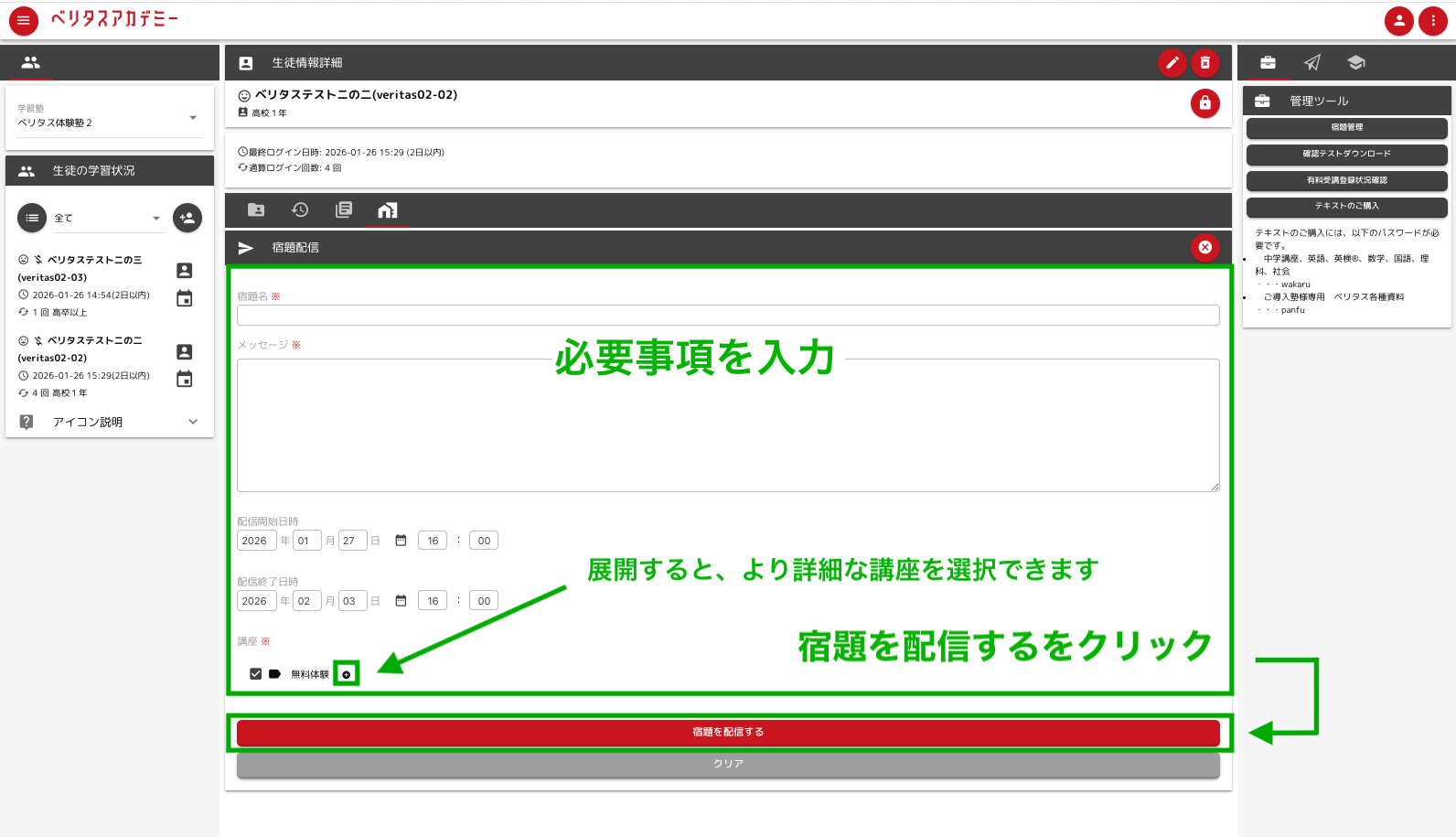
生徒ごとに、受講中の講座から宿題を指定して配信できます。
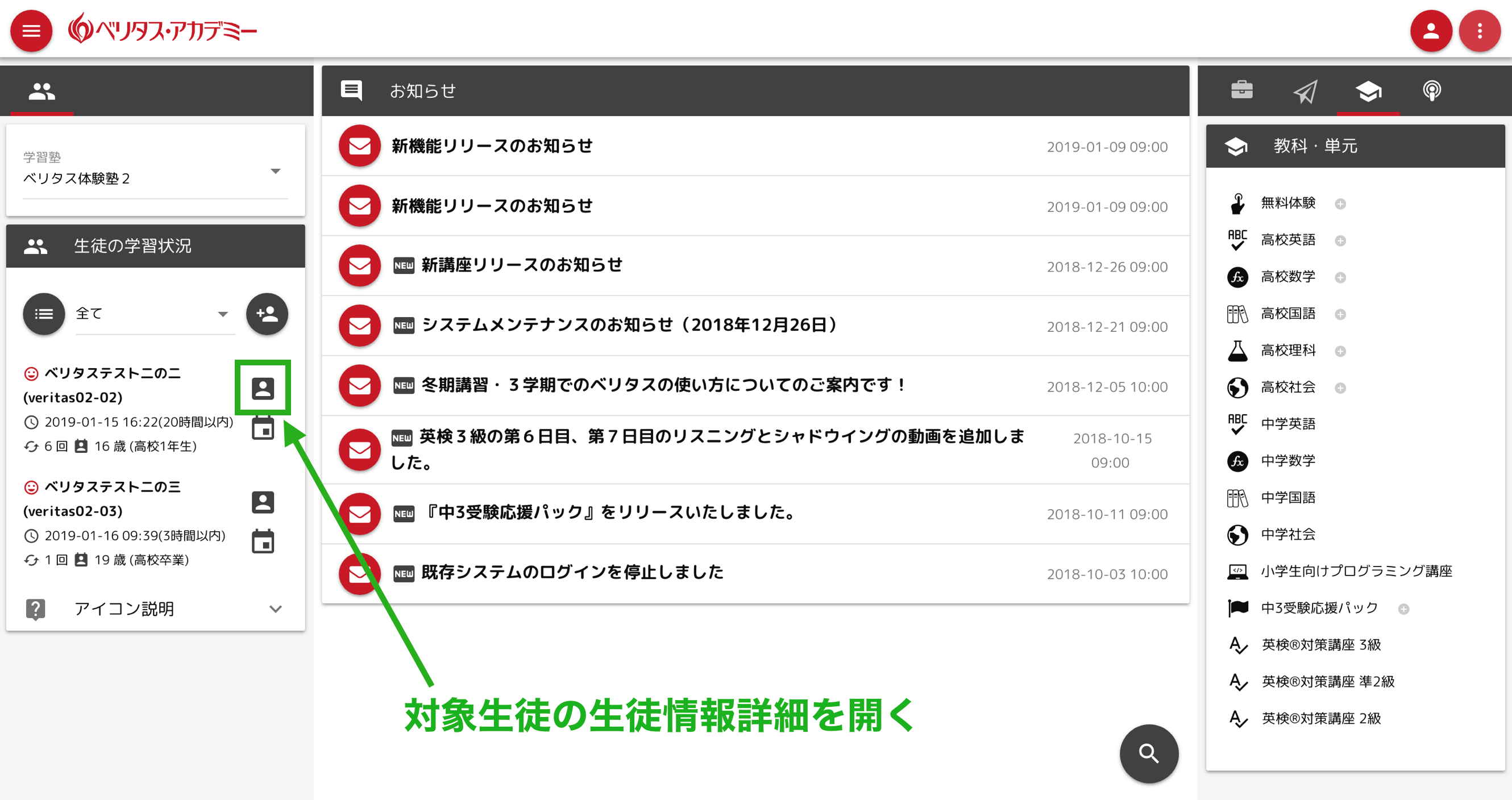
- 左サイドバーから、対象生徒の
生徒情報詳細を表示します。
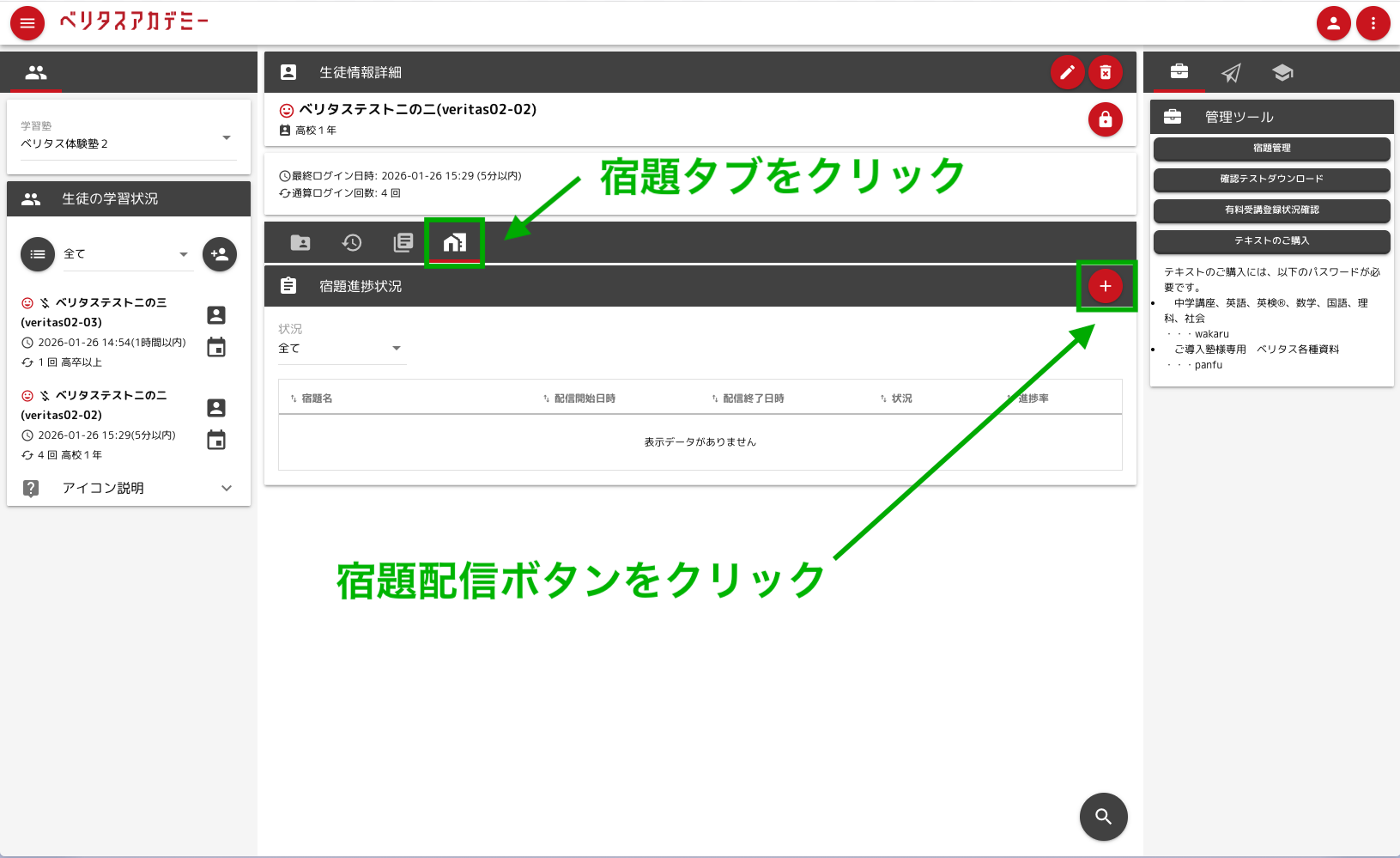
宿題タブを選択して宿題進捗状況画面を開き、宿題配信をクリックします。
- 中央ウィンドウに必要事項を入力し、
宿題を配信するをクリックします。
※選択できる講座は、生徒に紐づく受講中の講座に限られます。
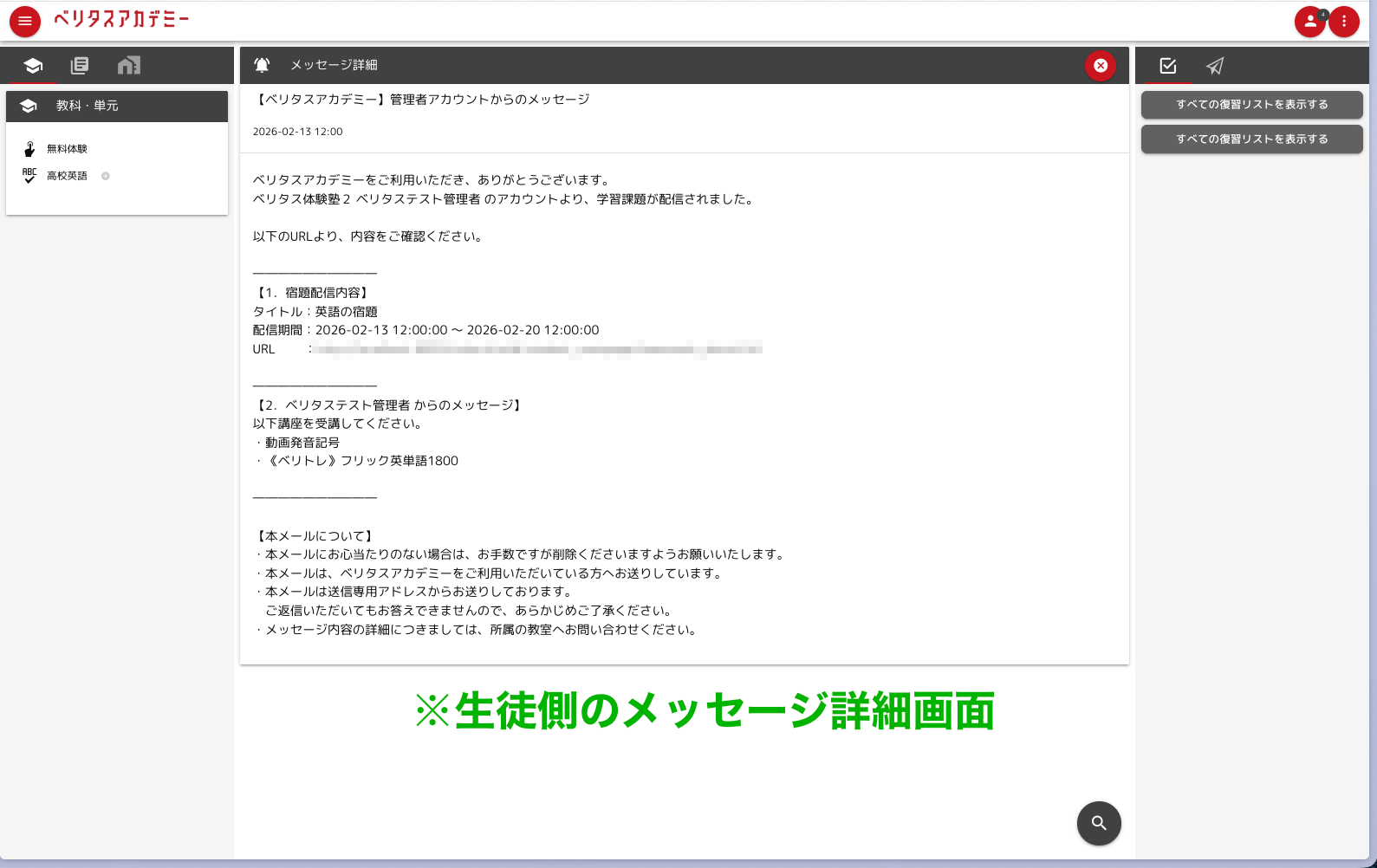
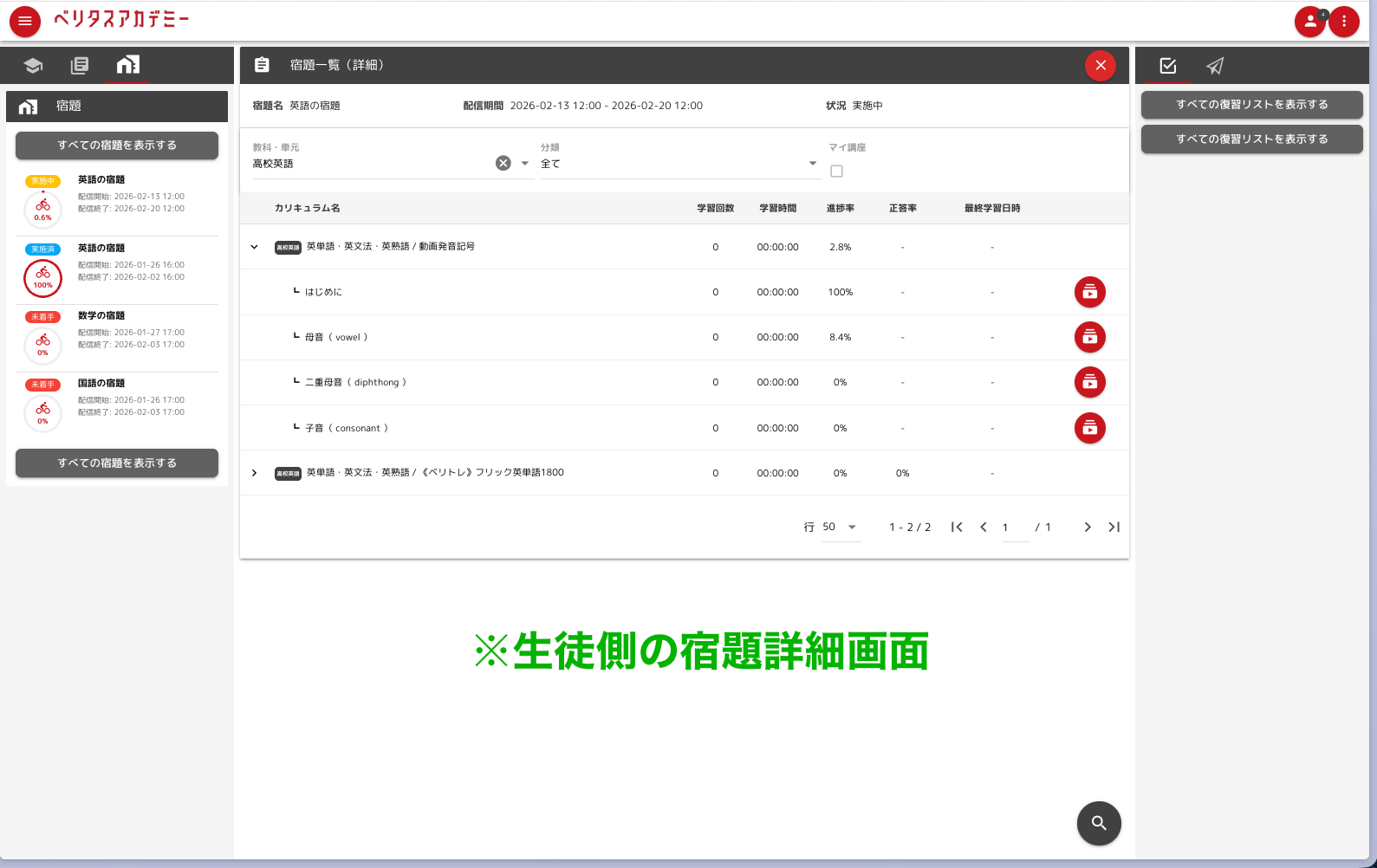
- 宿題を配信すると、生徒へメッセージが送信され、生徒は宿題の詳細を確認できます。
※生徒のメールアドレスが登録されている場合は、登録アドレス宛にも宿題配信通知を送信します。
生徒側の表示
宿題確認
配信した宿題の実施状況は、用途に合わせて3つの画面から確認できます。
宿題進捗状況宿題管理宿題進捗状況(詳細)
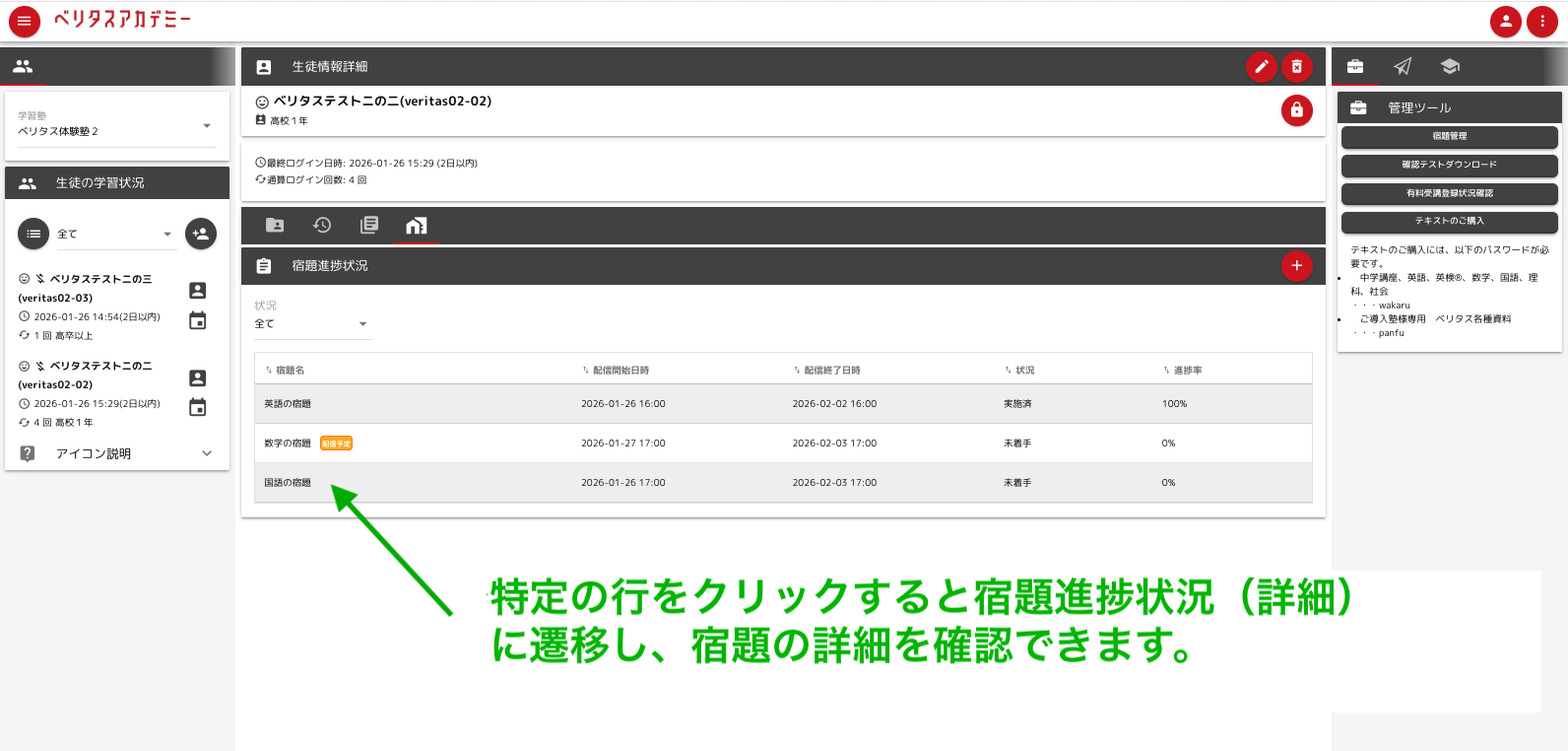
宿題進捗状況
配信した宿題の進捗状況を、生徒ごとに一覧で確認できます。
生徒ごとの学習ペースを把握するのに適しています。
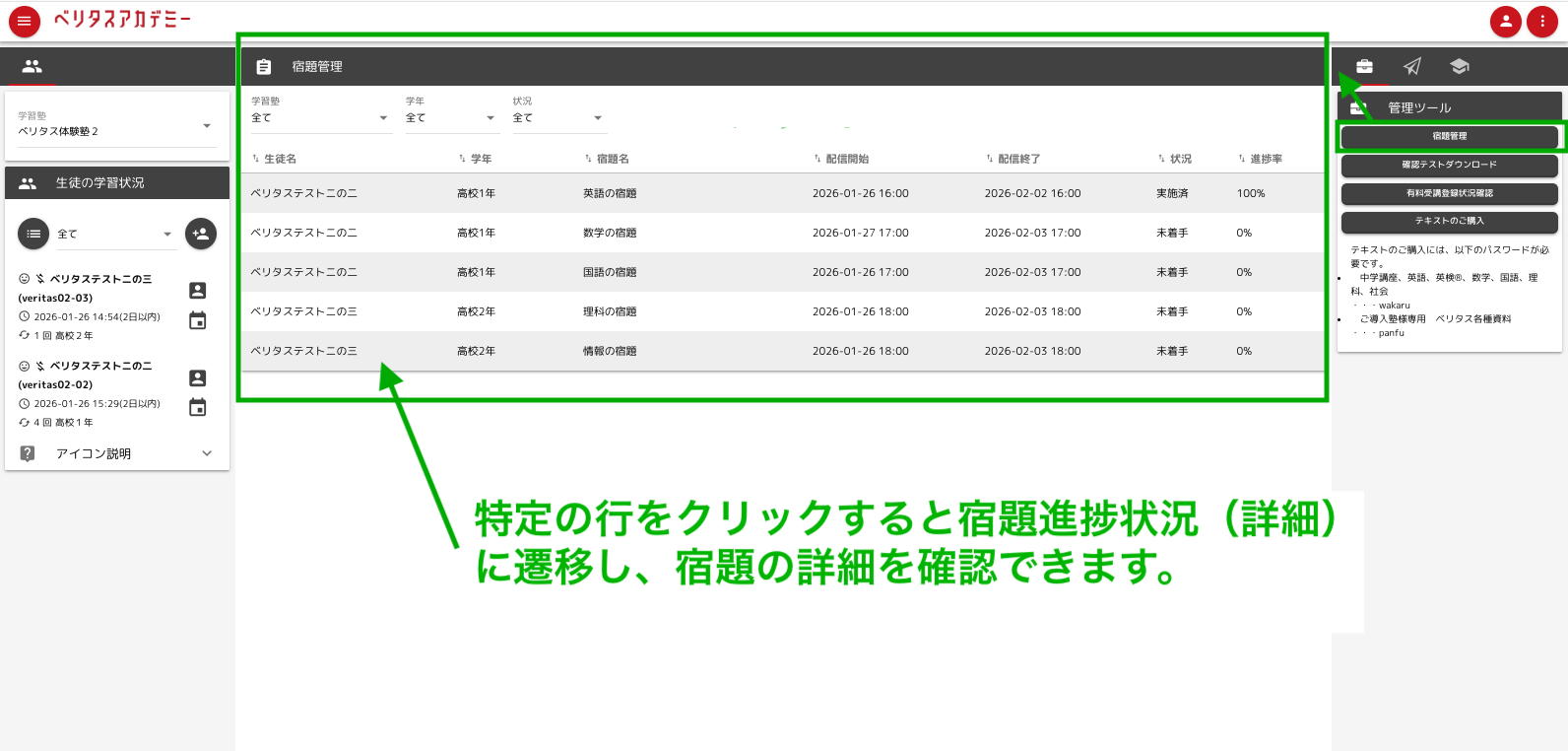
宿題管理
担当教室に在籍するすべての生徒の宿題を一括で確認・管理できます。
全体の学習ペースを把握するのに適しています。
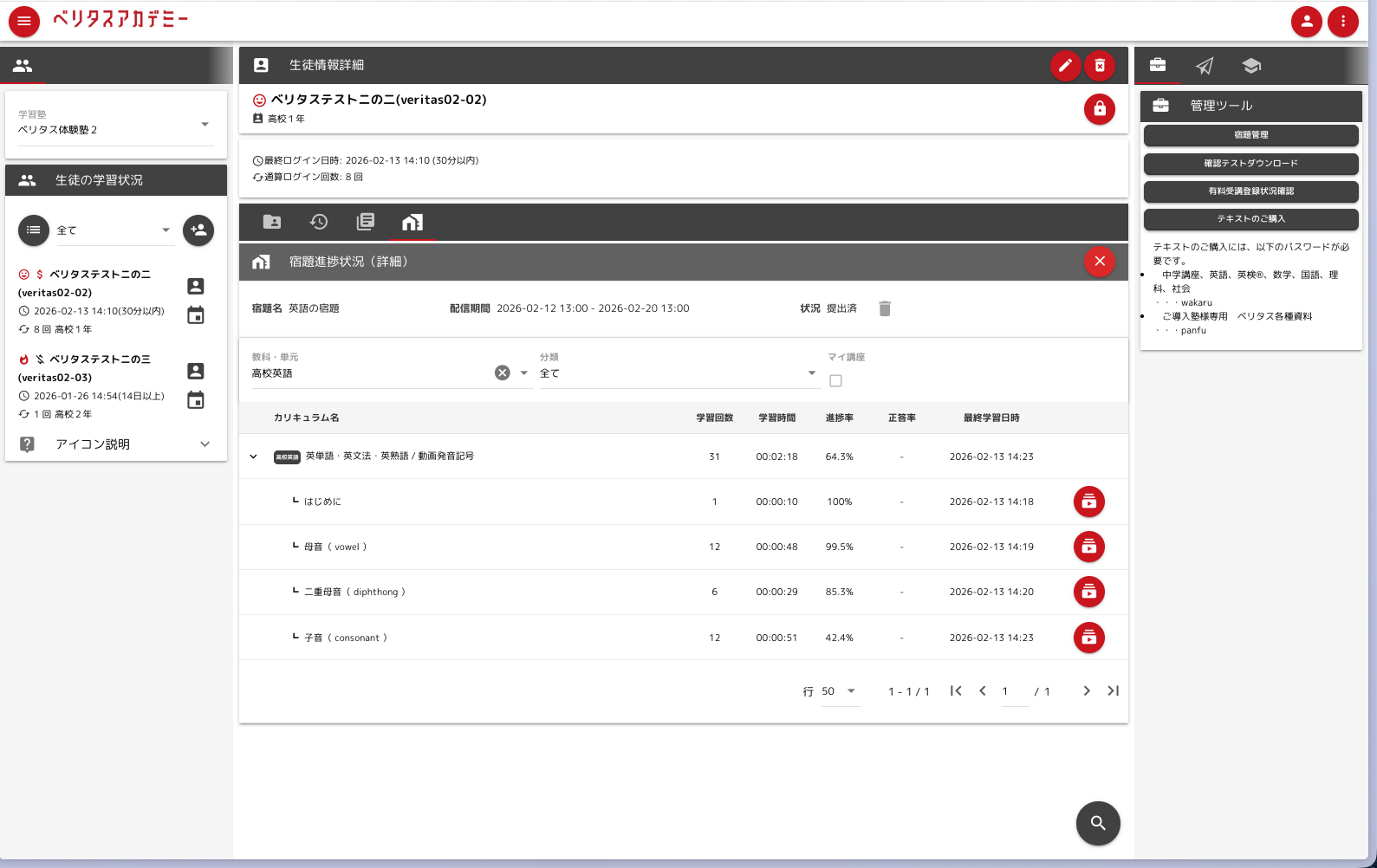
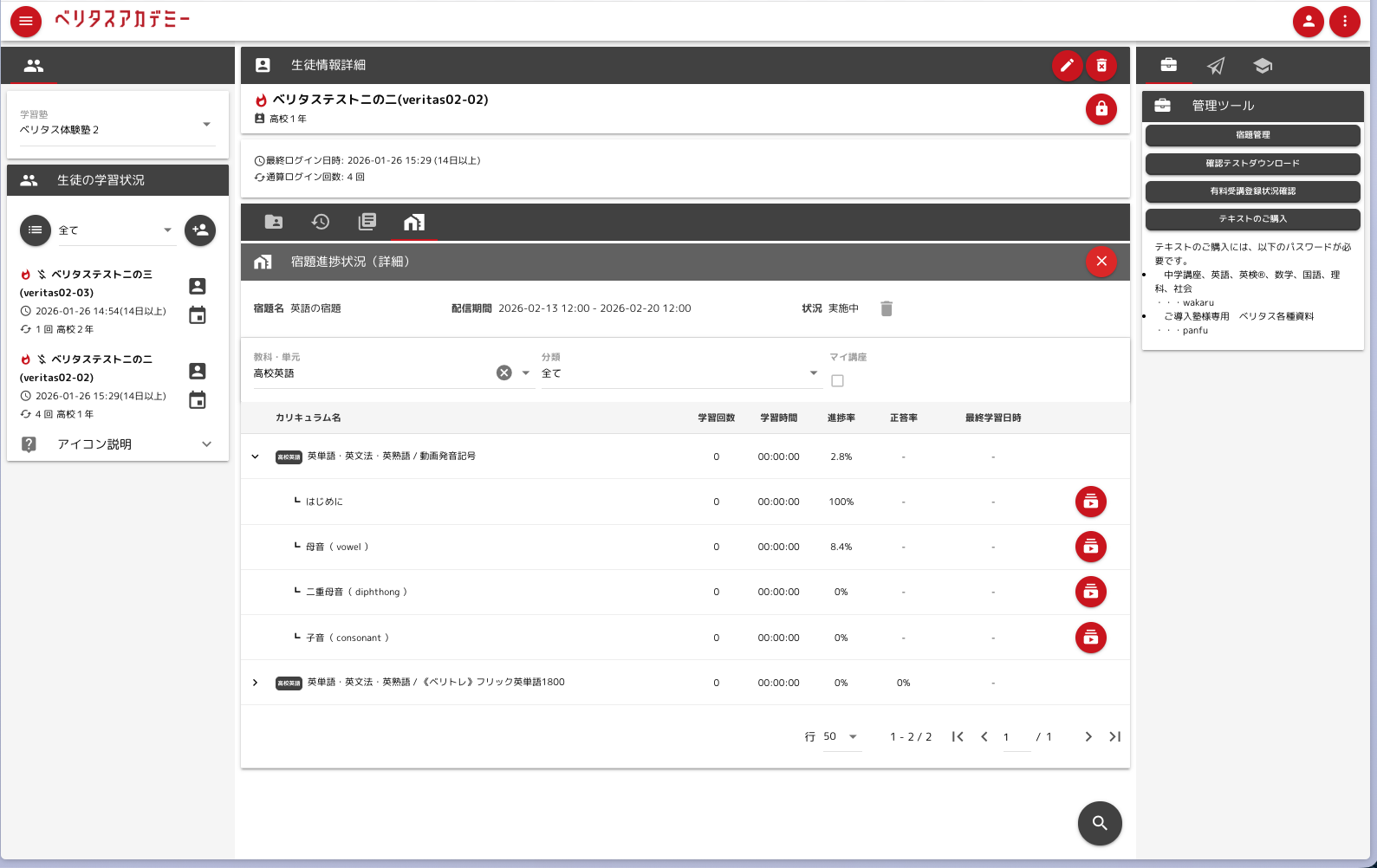
宿題進捗状況(詳細)
特定の生徒の宿題について、詳細を確認できます。宿題に含まれる各講座の受講状況など、具体的な学習状況を確認できます。
宿題の取消は、この画面から行えます。
宿題取消
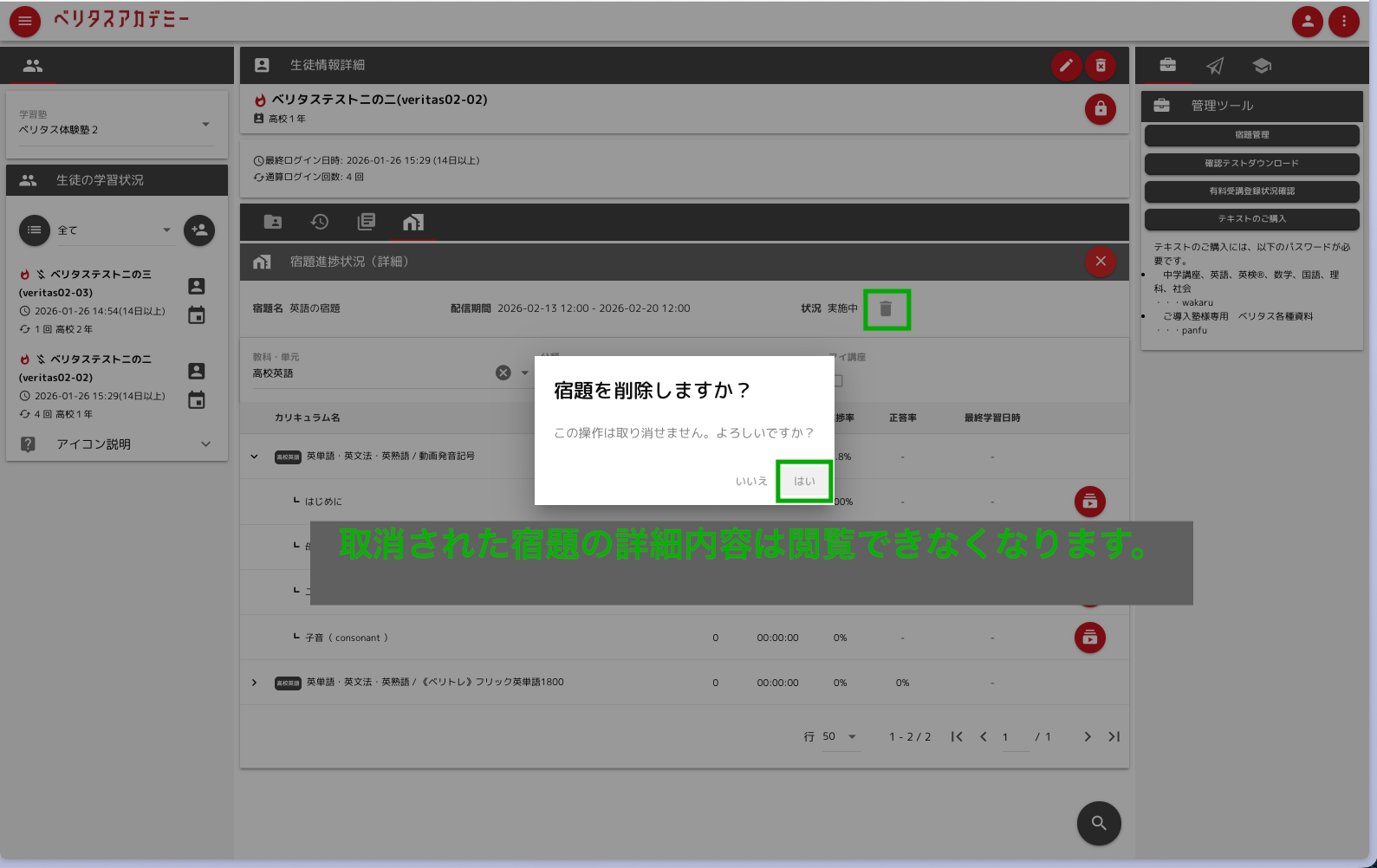
配信した宿題は、内容に誤りがある場合などに取消できます。
※提出済みの宿題および配信期間が終了した宿題は取消できません。
取消を行うと、生徒へ宿題取消メッセージが送信され、宿題の詳細は閲覧できなくなります。
※生徒のメールアドレスが登録されている場合は、登録アドレス宛にも宿題取消通知を送信します。
宿題提出
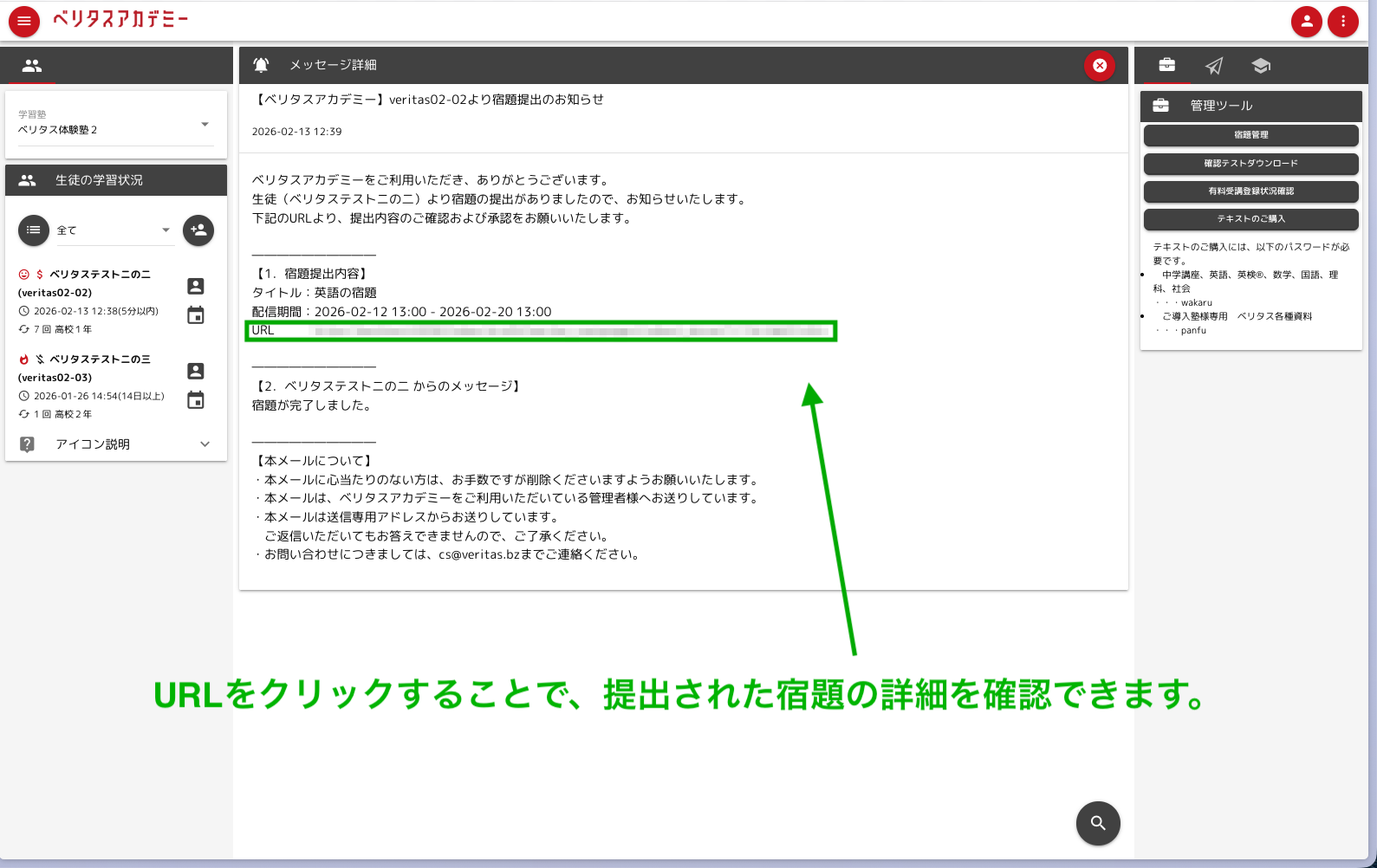
生徒が宿題を完了し、宿題提出を行うと管理者に通知が届きます。
通知内容はメッセージ一覧画面から確認できます。