メッセージ送信先選択
生徒へ個別、または一括でメッセージを送信できます。
※生徒のメールアドレスが登録されている場合は、登録アドレス宛にも通知メールを送信します。
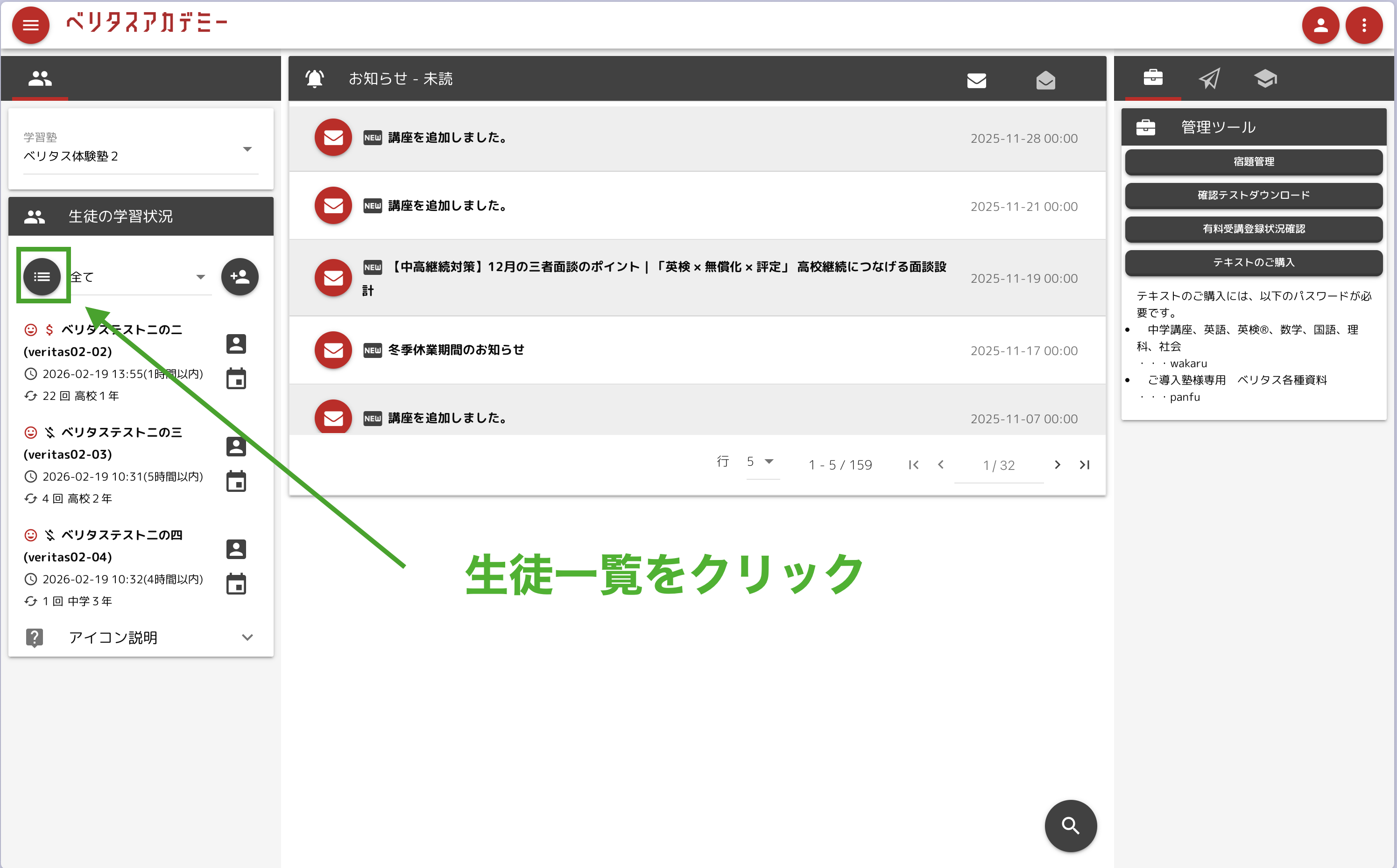
- 左サイドバーの、
生徒一覧をクリックします
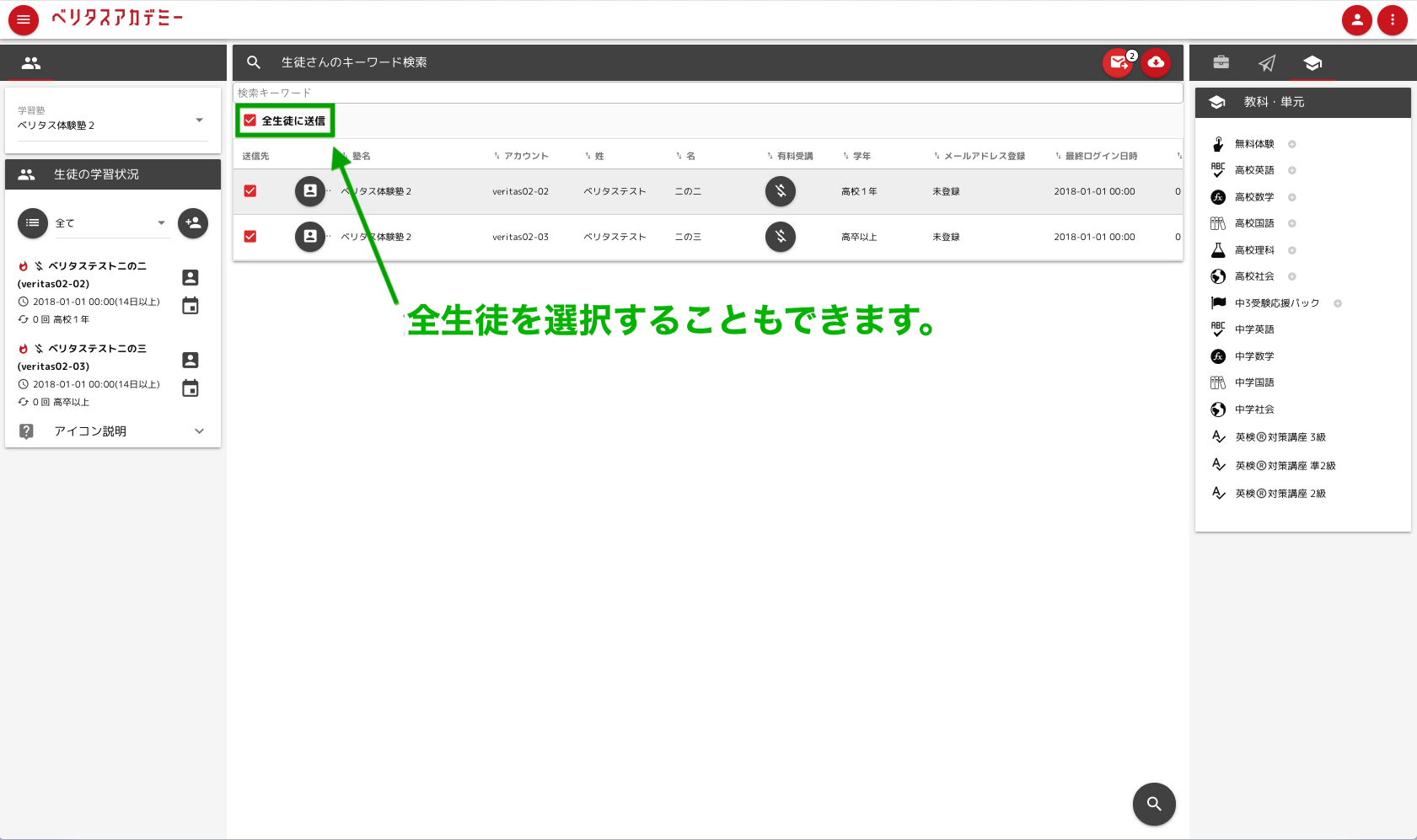
- 生徒一覧の送信先項目にあるチェックボックスで、送信先の生徒を選択します。
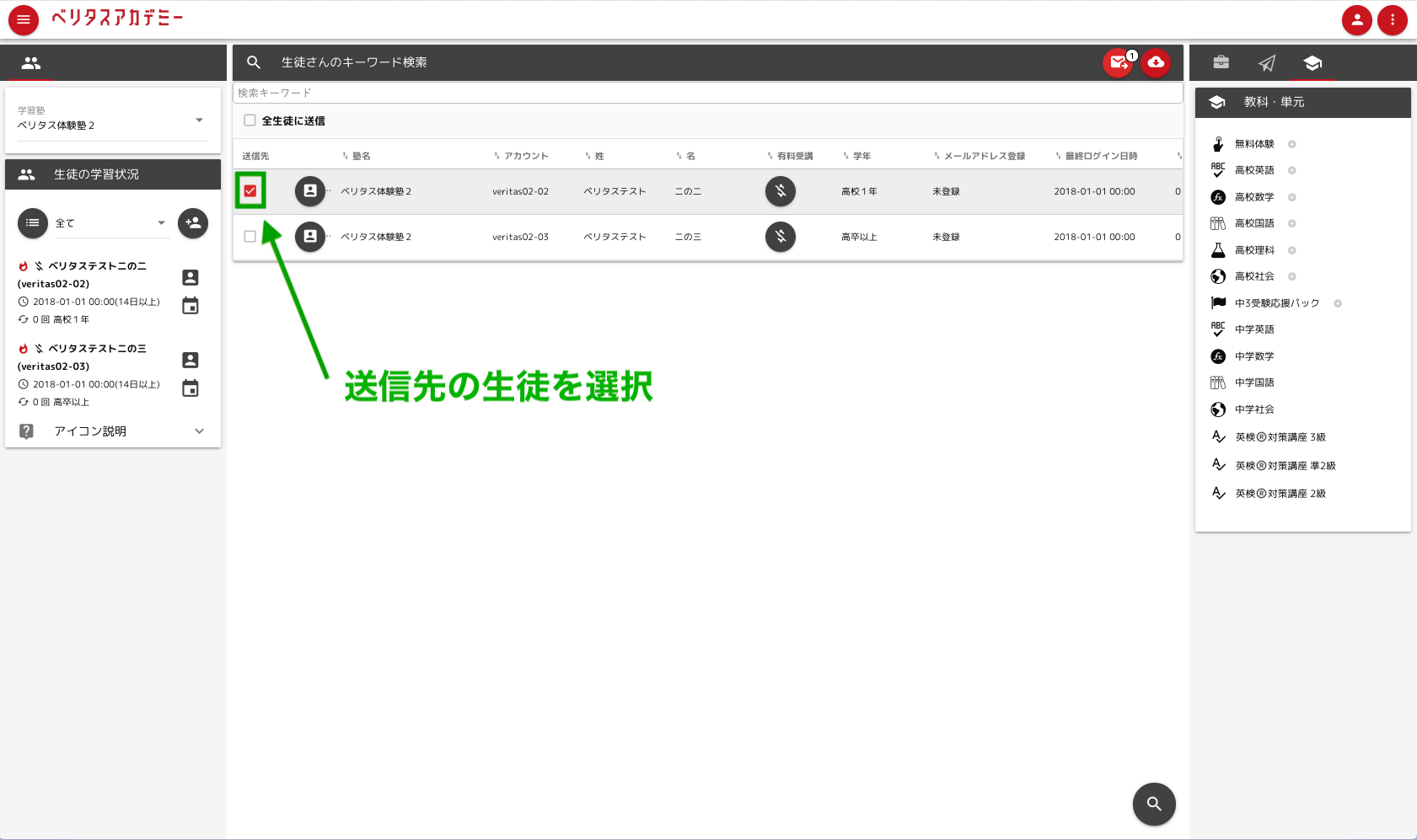
全生徒へ送信する場合は、画面上部の全生徒に送信を選択します。
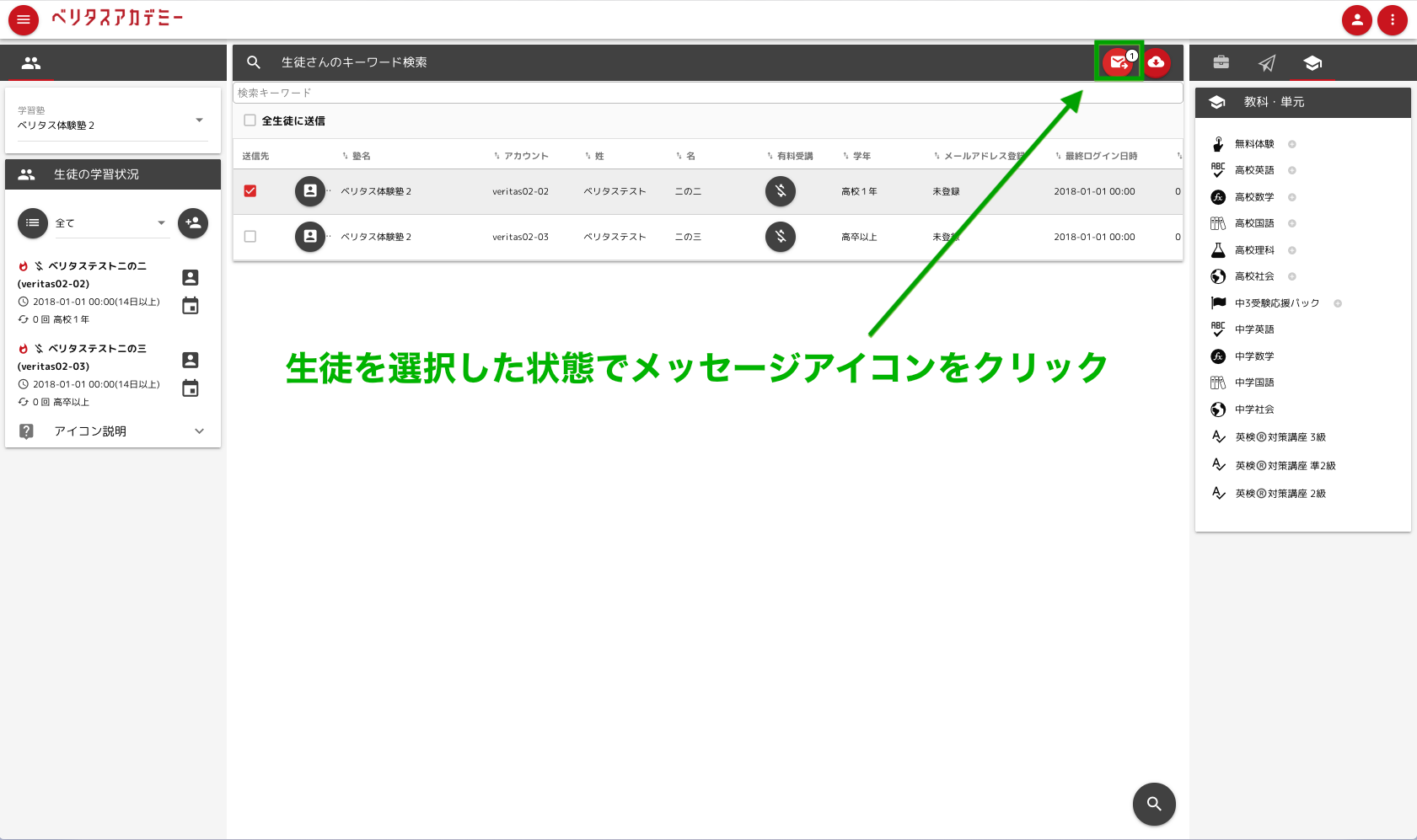
- 生徒を選択した状態で、中央ウィンドウに表示される
メッセージアイコンをクリックします。
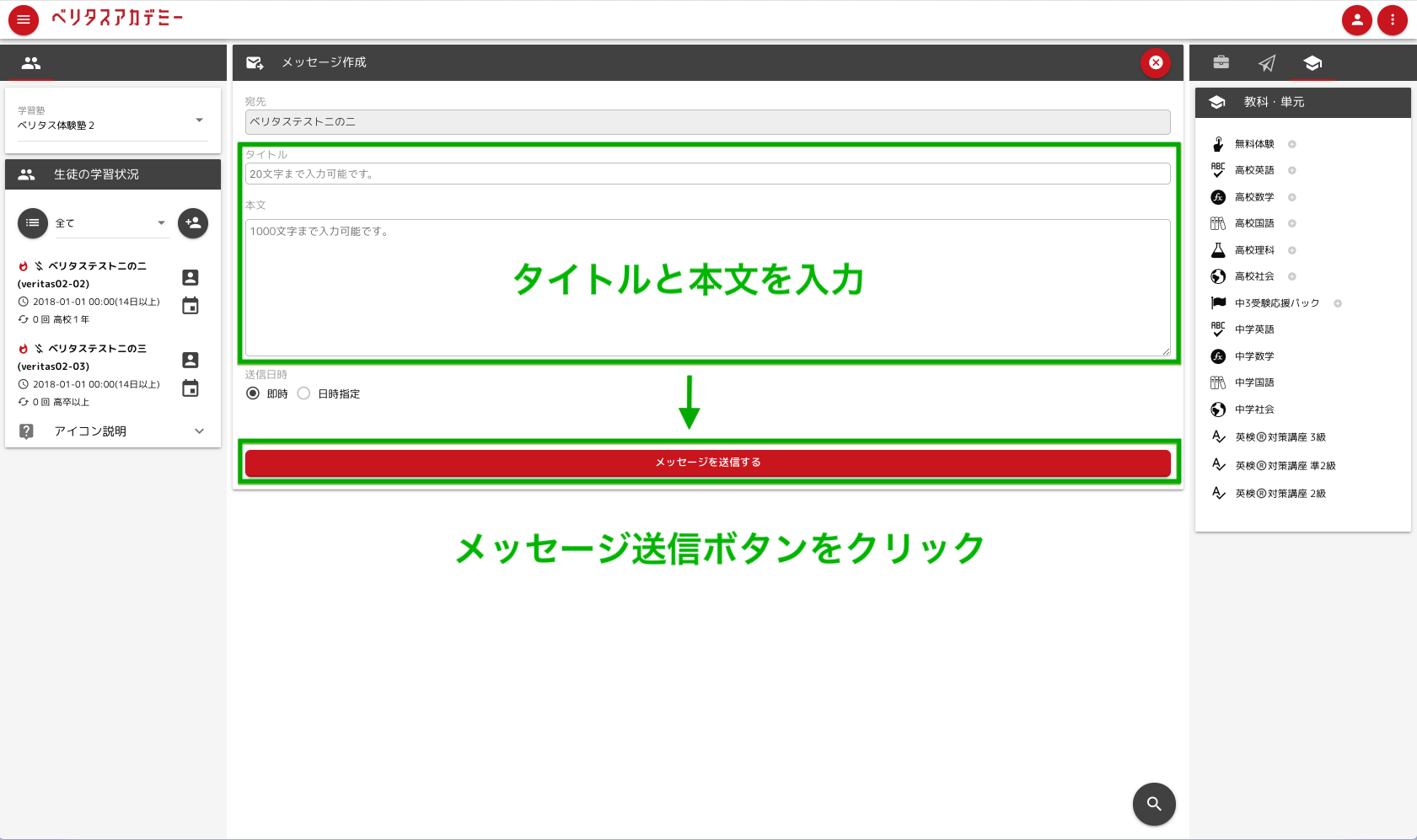
メッセージ送信
- 送信フォームからタイトルと本文を入力します。
※生徒のメールアドレスが登録されている場合は、登録アドレス宛にも通知メールを送信します。
送信タイミングの設定
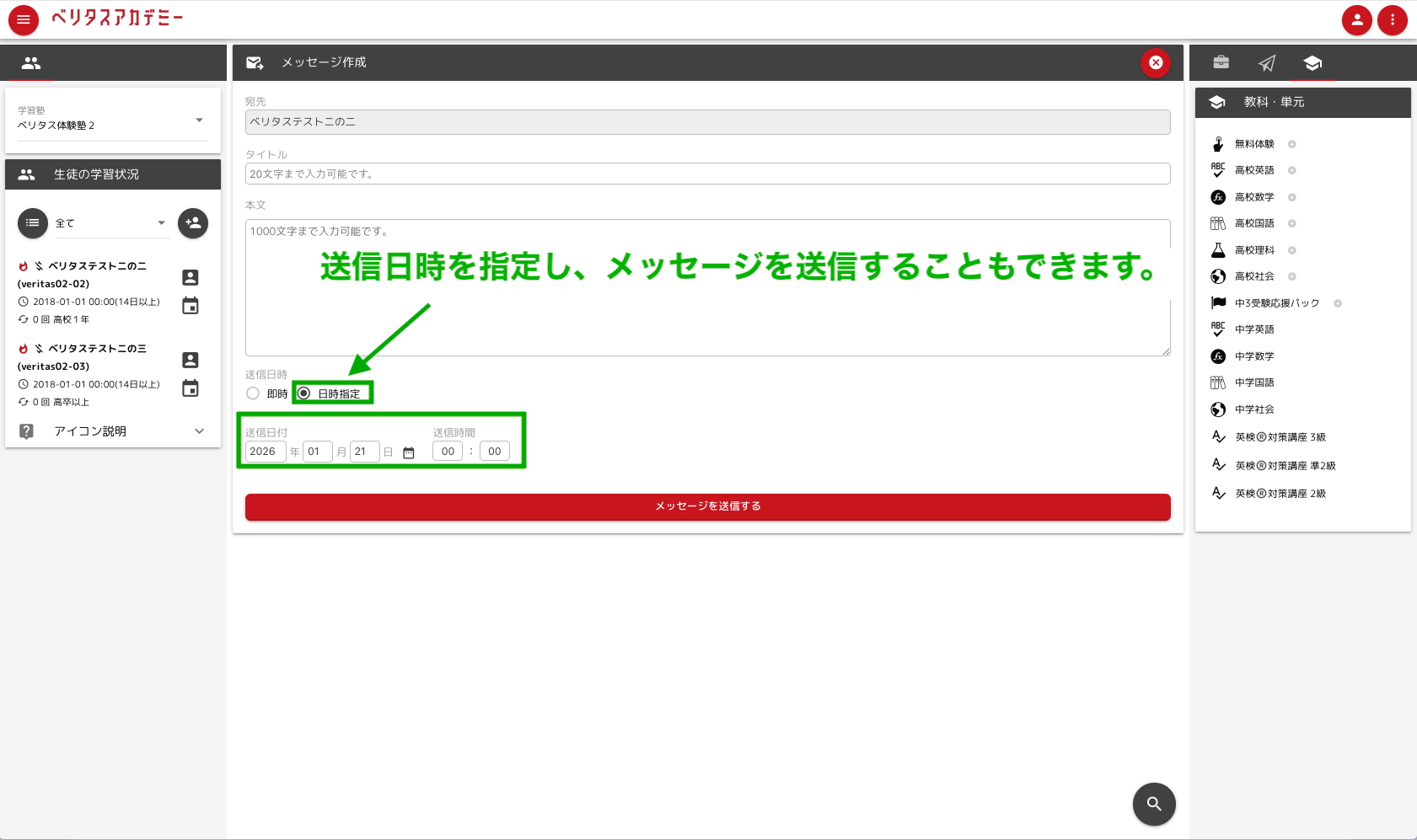
送信日時設定から送信タイミングを選択できます。
即時: すぐに送信します。
日時指定: 未来の日時を指定して、送信予約をします。
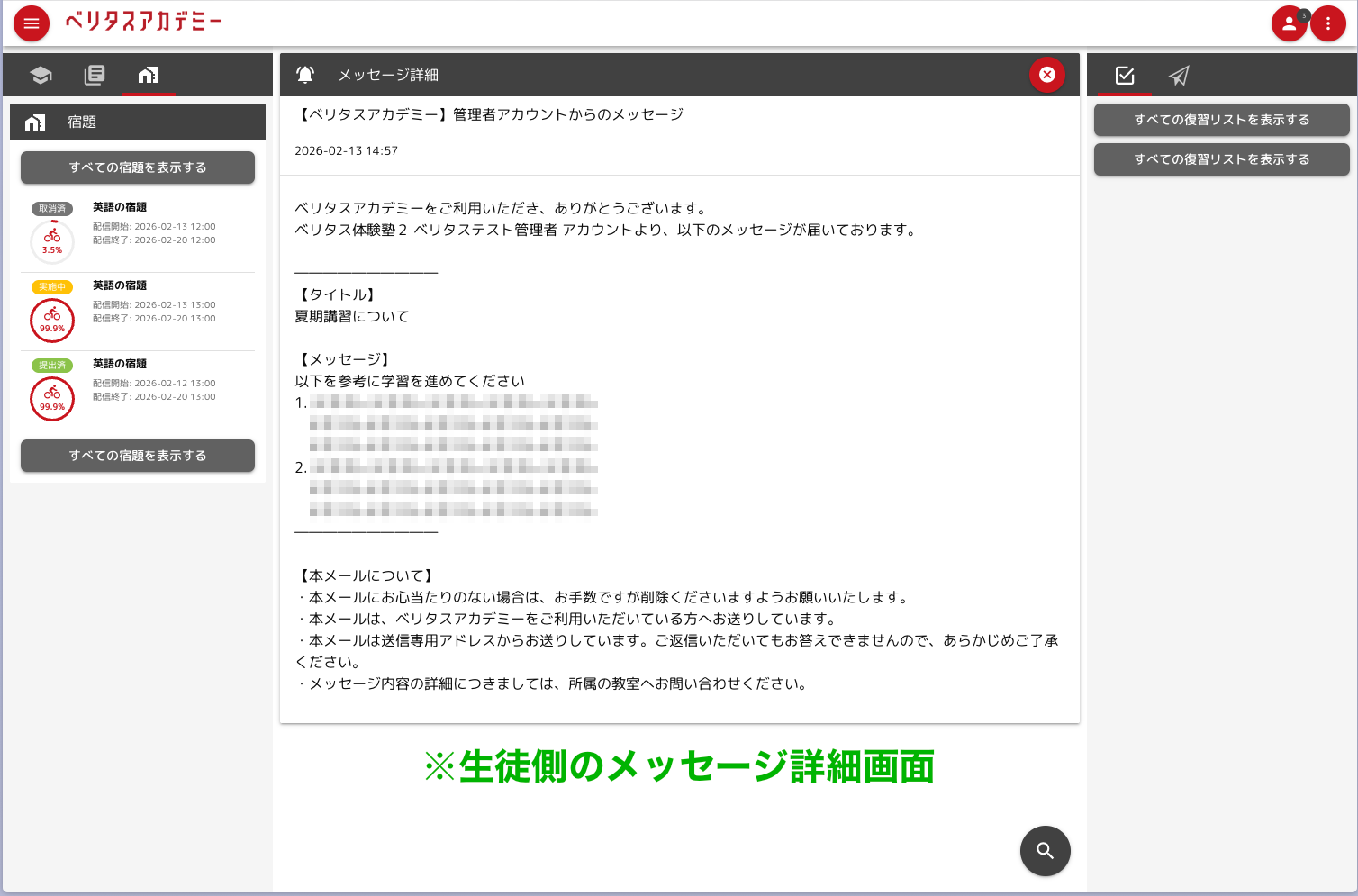
生徒側の表示
送信されたメッセージは、生徒側のアカウントメニューから確認できます。
未読メッセージがある場合は、通知バッジを確認できます。
送信済みメッセージの確認
過去に送信したメッセージや予約中のメッセージを確認します。
操作手順
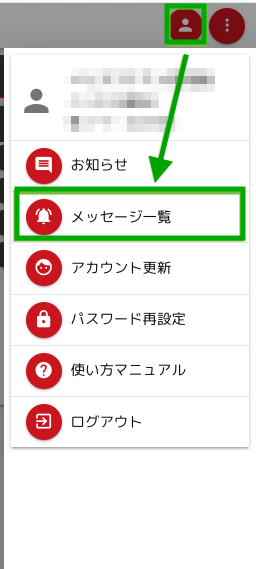
画面右上の人型アイコンをクリックします。
アカウントメニューのメッセージ一覧をクリックします。
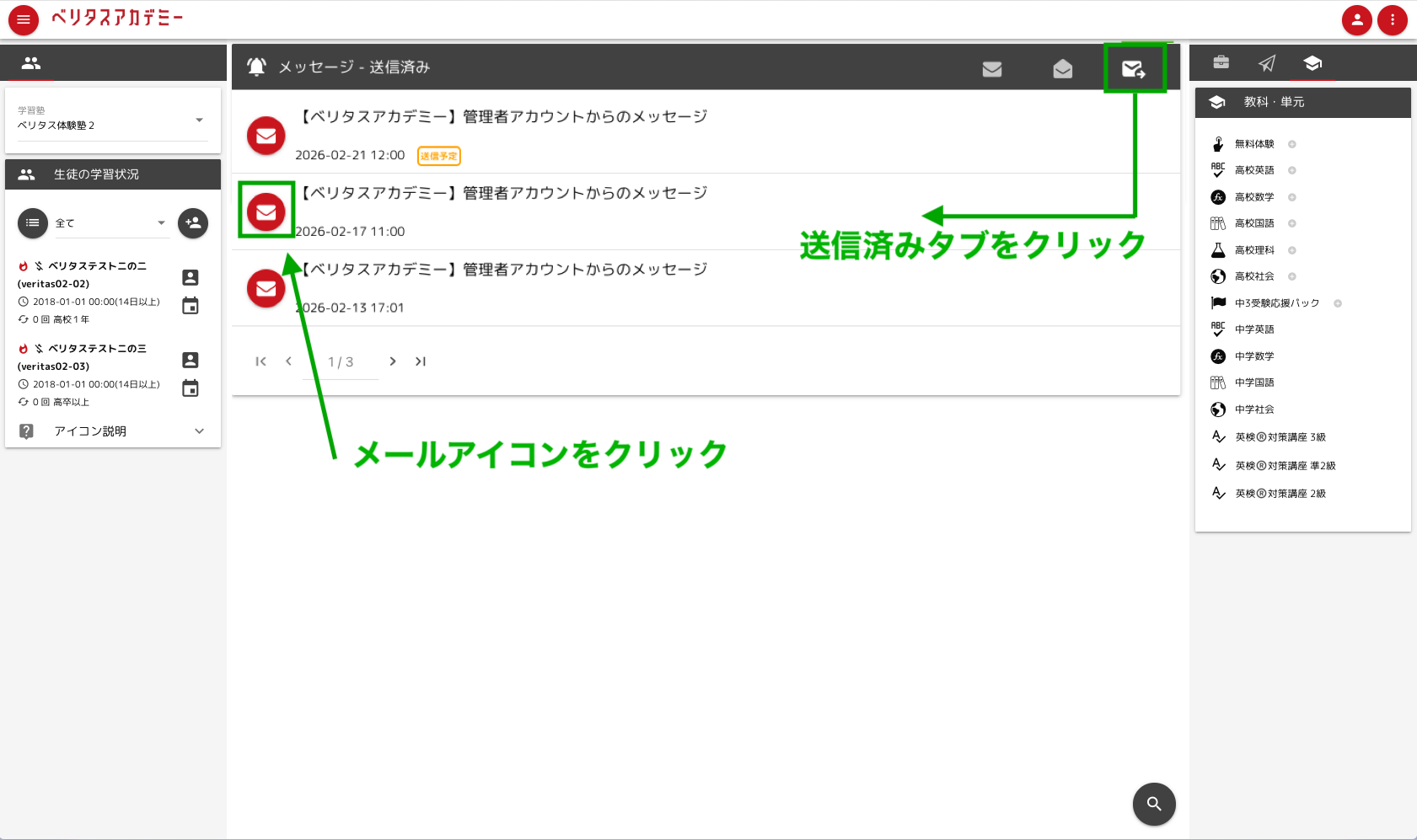
送信済みタブをクリックすると、送信済みメッセージ一覧を確認できます。
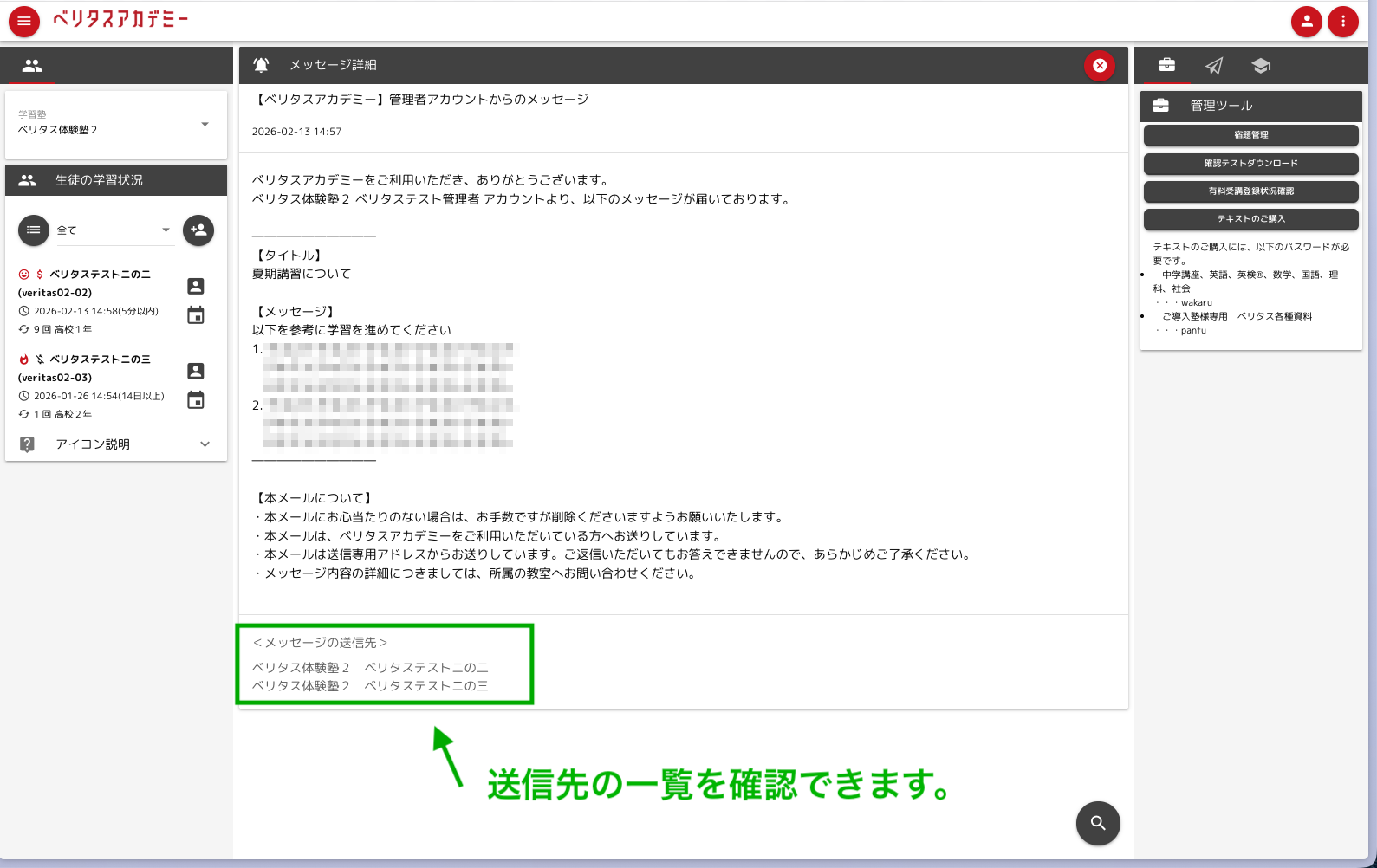
対象メッセージのメールアイコンをクリックすると、メッセージの詳細を確認できます。
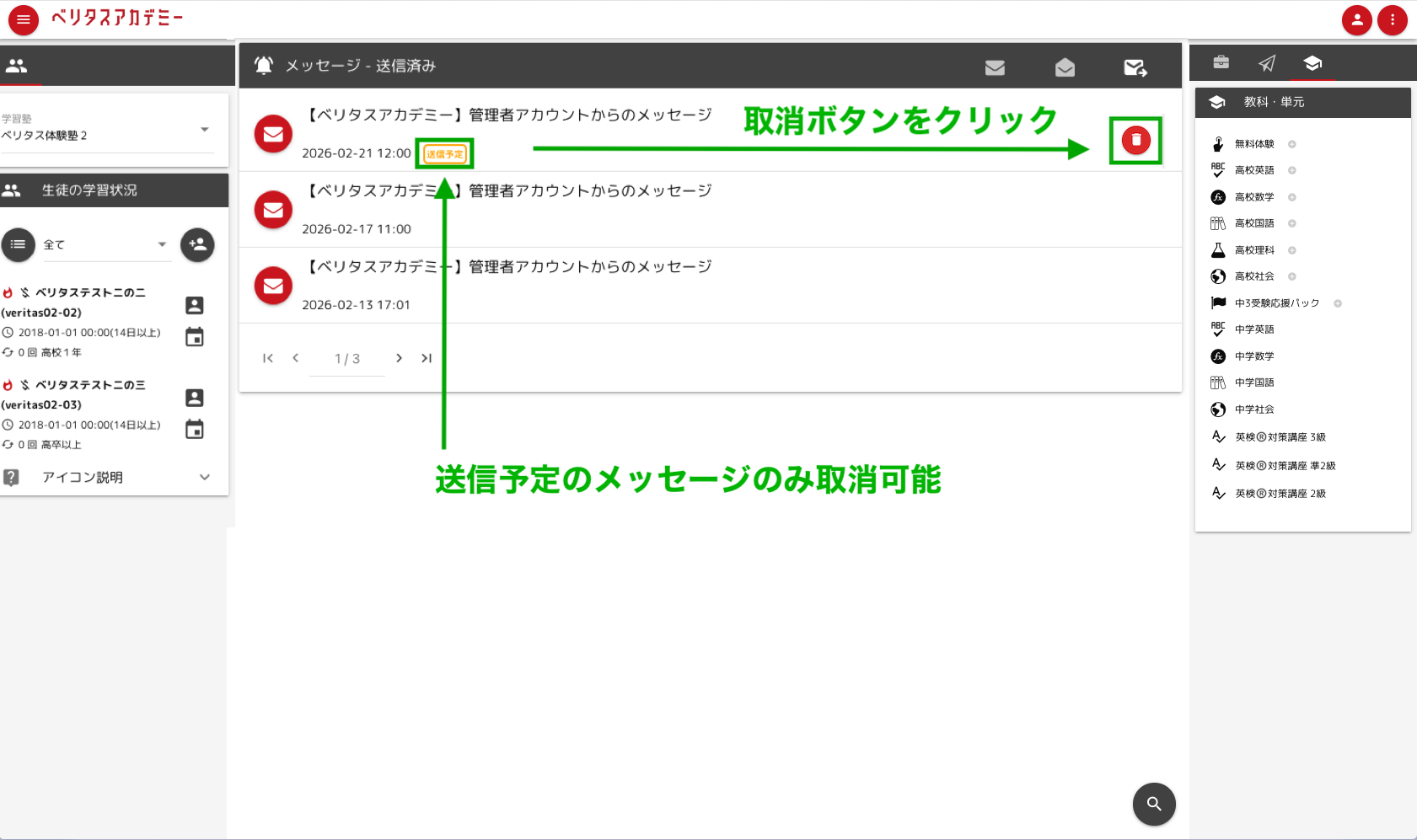
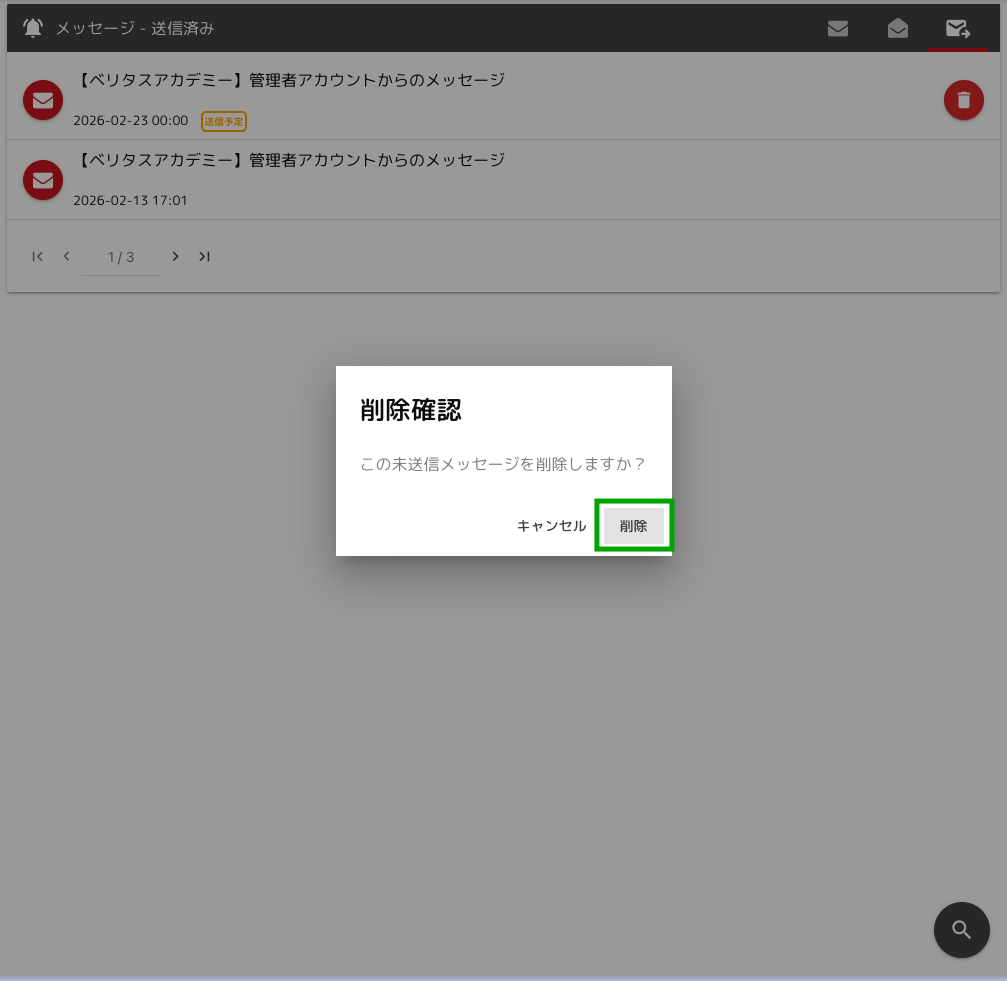
送信予定(予約)メッセージの取消
送信日時前の予約メッセージは取消できます。
※宿題配信時に作成される予約メッセージは取消できません。この場合は宿題を取消することで、
自動的にメッセージが取消されます。